discover@aesthetiq.nl

Click to Email

Write your email

Veröffentlicht am 20. Dezember 2025

Wie man eine Interaktive PowerPoint-Präsentation in 3 Schritten erstellt

Profielfoto Jelle in ’t Hout, PowerPoint specialist

Veröffentlicht von Jelle in 't Hout

Einleitung

Eine interaktive PowerPoint-Präsentation entsteht erst dann wirklich, wenn Sie Funktionen integrieren, die dem Publikum erlauben zu wählen, zu navigieren und zu reagieren. In diesem Leitfaden erklären wir Schritt für Schritt, wie Sie PowerPoint mithilfe von Hyperlinks, Aktionsschaltflächen und der Zoom-Funktion interaktiv gestalten können, so dass Ihre Präsentation mehr Engagement erzeugt und professioneller wirkt.

1. Hyperlinks in PowerPoint hinzufügen

Mit Hyperlinks können Sie gezielt zwischen Folien springen, Dokumente öffnen oder externe Webseiten einbinden. So geht’s:

  • Markieren Sie den Text, ein Bild oder eine Form, die als Link fungieren soll.

  • Öffnen Sie die Registerkarte Einfügen und klicken Sie auf Aktion oder Hyperlink.

  • Wählen Sie, ob der Link zu einer Folie innerhalb derselben Präsentation, zu einer Webseite oder zu einem Dokument führen soll.

  • Bestätigen Sie mit OK.
Hoe voeg je een Hyperlink toe aan PowerPoint - Hoe maak je een PowerPoint Interactief

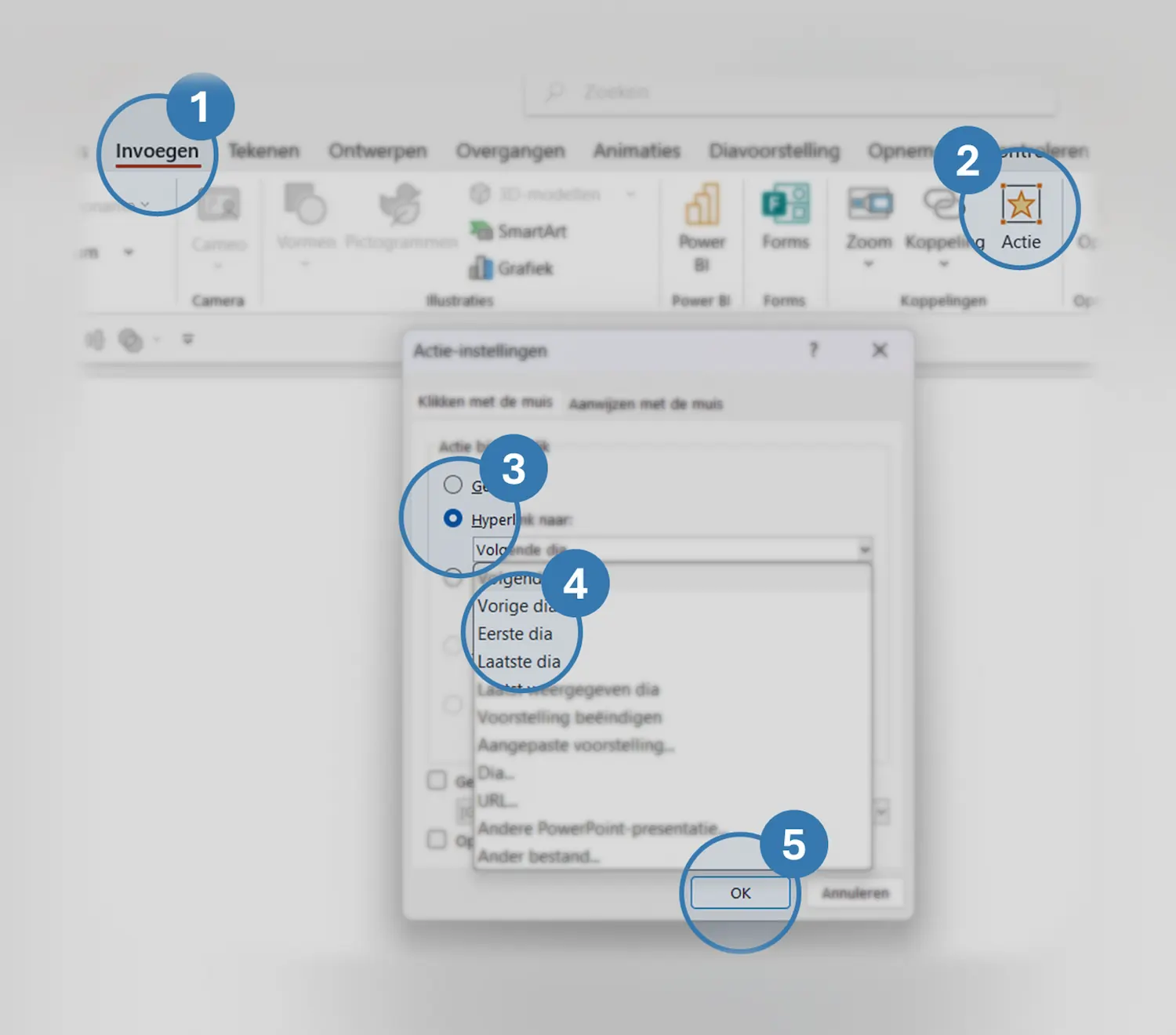
2. Aktionsschaltflächen effektiv einsetzen

Aktionsschaltflächen sind die Grundlage für Navigation in einer interaktiven PowerPoint. Sie können sie als Zurück, Weiter, Start oder als Auswahlknöpfe verwenden, z. B. „Produkt A“ oder „Produkt B“.


So fügen Sie Aktionsschaltflächen ein:

  • Gehen Sie auf Einfügen → Formen und wählen Sie eine Form aus.

  • Platzieren Sie die Form auf der Folie.

  • Klicken Sie erneut auf Einfügen → Aktion.

  • Wählen Sie die gewünschte Zielseite oder Funktion (z. B. Folie wechseln).

  • Bestätigen Sie mit OK.

Hoe voeg je een Hyperlink toe aan PowerPoint - Hoe maak je een PowerPoint Interactief

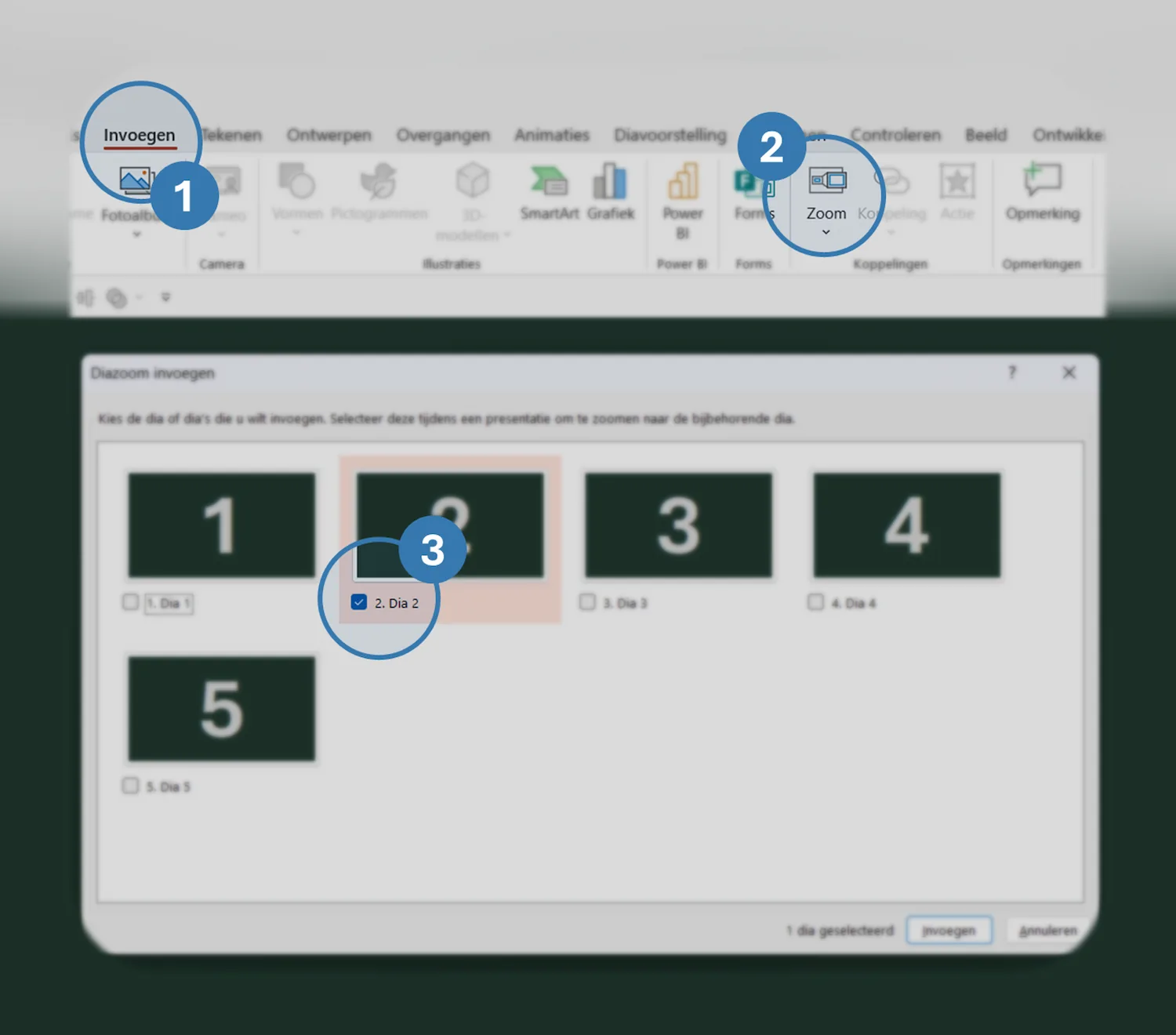
3. Die Zoom-Funktion in PowerPoint nutzen

Die Zoom-Funktion (verfügbar in PowerPoint 2019 und Microsoft 365) macht Präsentationen visuell ansprechender und interaktiver — sie fungiert wie eine klickbare Gliederung.

So funktioniert’s:

  • Gehen Sie zur Registerkarte Einfügen und klicken Sie auf Zoom.

  • Wählen Sie Abschnitts-Zoom oder Folie-Zoom, je nachdem, wie Sie die Navigation strukturieren möchten.

  • Platzieren Sie den Zoom-Bereich auf Ihrer Folie und testen Sie die Verlinkungen in der Bildschirmpräsentation.
Hoe voeg je Zoom toe aan PowerPoint - Hoe maak je een PowerPoint Interactief

Fazit

Durch die gezielte Nutzung von Hyperlinks, Aktionsschaltflächen und der Zoom-Funktion können Sie aus einer statischen PowerPoint-Folienreihe eine dynamische, interaktive Präsentation machen. Das erhöht nicht nur das Engagement Ihrer Zuschauer, sondern vermittelt Inhalte klarer und lebendiger.

Bei Aesthetiq entwerfen wir professionelle interaktive PowerPoint-Präsentationen, die nicht nur visuell ansprechend sind, sondern auch perfekt funktionieren. Möchten Sie eine interaktive Präsentation erstellen lassen, die wirklich Eindruck macht? Nehmen Sie Kontakt mit uns auf und entdecken Sie die Möglichkeiten! 🚀

Teilen Sie diesen Beitrag